NISG 6000Stdは、NeusoftのUTMを利用してきたオフィスが、現在の環境を見直す際に確認したい製品です。後の世代に9000Stdがありますが、新しい製品があることだけで6000Stdの販売やサポート終了を断定することはできません。今回の公式資料の確認では、終了日を特定できていません。この記事では公式カタログの仕様と、継続利用で確認する契約・設定・通信量を分けて整理します。
販売・サポート状況:9000Stdより前の世代。今回確認した公式資料では販売・サポート終了日を確認できていません。
仕様・公式資料の確認日:2026年10月2日。数値はメーカーの公表条件に基づきます。以下の構成例や運用手順は、公式仕様を踏まえた当サイトの検討例です。個別環境での動作保証や、当社の取り扱い・在庫・料金を示すものではありません。
入口の通信検査と運用監視を組み合わせる
公式資料は、ファイアウォール、侵入防御、アンチウイルス、URLフィルタリングなどの機能を紹介しています。ログやnCloudを使う運用も検討材料です。検査で見つけた情報を確認する担当者が決まっていなければ、通知が届いても対処が遅れます。自社で見る項目と保守会社が監視する項目を整理し、異常時の連絡経路を明確にしておくと、機器を使い続ける判断もしやすくなります。
無線と端末対策は対象モデル・構成で確認する
参照したカタログのハードウェア欄にはNISG6000Std-Wが示され、無線規格やポート構成が記載されています。手元の機器の型番と一致するかを確認してください。また、NISE1000などのエンドポイント対策は、ゲートウェイ本体の導入だけで自動的に全PCへ導入されるわけではありません。対象端末数、エージェントの配布、契約の範囲を別に整理します。
NISG 6000Stdの主要仕様
次の表は確認した公式資料の要点です。型番による違いがある項目は、対象を併記しています。性能値は測定条件が異なるため、項目同士を足したり、他社の最大値と無条件に比べたりせず、実際の用途に対応する指標を選びます。
| 参照したハードウェア | NISG6000Std-W(公式カタログ) |
|---|---|
| WAN / LAN | 1GbE WAN×1/1GbE LAN×4 |
| ファイアウォール | 4Gbps |
| VPN | 190Mbps |
| IPS | 420Mbps |
| アンチウイルス | 500Mbps |
| 最大セッション | 200,000 |
| 新規セッション | 22,000/秒 |
| ライセンス区分 | N3:15ユーザー/N5:30ユーザー/N7:100ユーザー |
| 外形 | 幅232×奥行152×高さ44mm |
仕様の出典:メーカー公式資料。対象型番と確認日は、発注前にも最新資料と照合してください。
性能表から業務への適合を判断する
NISG 6000Stdの公式カタログではファイアウォール4Gbpsに対してVPN190Mbps、IPS420Mbpsと記載されています。拠点間で大きなファイルを扱う場合、ファイアウォールの値だけでは判断できません。ライセンス上の登録ユーザー数も処理速度そのものではないため、人数、暗号化通信、VPN利用を分けて評価します。
測定する時間帯は、業務が集中する朝、Web会議が重なる時間、データの送受信が増える夕方などです。平均値だけでは短時間の混雑が見えないため、ピークの継続時間と同時に動くアプリも記録します。通信が遅いという相談では、回線、無線、スイッチ、端末、接続先サービスを分けて調べると、UTMを交換する必要があるかを判断しやすくなります。
拠点間ファイル共有を増やす事務所では、拠点間のファイル共有を実際の試験項目に入れます。ログイン画面が開くだけで合格にせず、ファイルの保存、検索、印刷、再接続など、普段の作業が最後まで完了するかを確かめます。業務担当者が確認した結果を残すと、設置担当者だけでは気付きにくい影響を拾えます。
接続位置・ポート・配線を整理する
6000Stdの参照仕様はWAN1基とLAN4基です。新しい9000Stdで案内されるデュアルWANやIPoEの説明を、そのまま6000Stdの機能として扱わないでください。回線を追加したい場合は、外部ルーターを含めた構成と対応ファームウェアを確認します。無線機能を使っている場合も、本体型番と現在の設定を記録します。
構成図は、回線終端装置からルーター、UTM、スイッチ、端末まで、実際につながる順に作ります。各機器に、アドレスを配布する役割、経路を決める役割、通信を検査する役割を書き添えます。役割が重複している場所や、検査を通らず外へ出る経路が分かると、設定を変更する範囲を絞りやすくなります。
来客用Wi-Fiや私物端末を使う場合は、業務PCと同じネットワークに置いてよいかを確認します。分離するときは、VLANの番号だけでなく、接続を許可する相手と必要な通信を決めます。プリンターや会議機器を共有したい場合も、全体を広く開放する前に、必要な接続だけを認める構成を検討します。
近い名前の機種・世代と比較する
9000Stdを比較する場合は、回線対応、ポート構成、監視、運用支援など、現在困っている点に関係する項目を優先します。型番の数字が大きいという理由だけでは導入効果を説明できません。既存設定の移行可否と、端末側の変更が必要かを確認し、保守期間と作業費も揃えて比較してください。
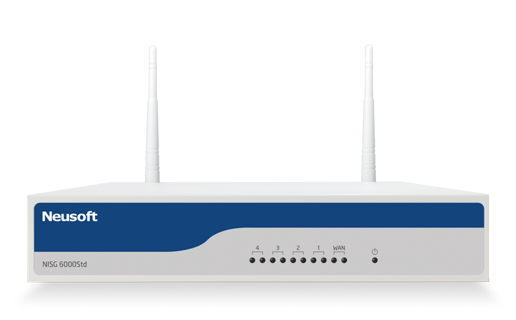
見積りの表記では、NISG6000Std-Wと9000Stdを区別して記載してください。本体の型番、サービスの品番、契約期間、台数を別欄にすると、同じ条件での比較がしやすくなります。製品写真は外観の確認に使い、写真に写っている端子やアンテナだけで購入対象の仕様を断定しないことが大切です。
導入前に集めたい情報
NISG 6000Stdを相談する前に、利用人数だけでなく、同時に動くPC、スマートフォン、サーバー、ネットワーク機器を数えます。固定IP、拠点間接続、社外からのアクセス、公開サーバーの有無も整理します。現在の設定を変更できる担当者が誰か、管理情報がどこに保管されているかを把握しておくと、現地調査を進めやすくなります。
業務ごとの停止許容時間も必要です。受注処理、電話、会計、決済など、短い停止でも影響が大きいものから優先順位を付けます。新しい機器の納期だけで交換日を決めず、業務担当者が確認できる日時を選びます。保守会社と回線会社の双方へ連絡が必要な構成では、当日の窓口と受付時間も揃えておきます。
現地調査の結果は、最新の配線図、接続機器一覧、必要な通信の一覧にまとめます。設定の秘密情報は記事や通常のメールへ貼り付けず、合意した管理方法で共有します。管理者アカウントを個人に依存させず、担当者の異動時にも引き継げるよう、会社として管理できる状態を整えます。
暗号化通信の検査を始めるときの進め方
HTTPSなどの暗号化された通信を詳しく検査する場合、対象端末への証明書配布や業務アプリの互換性を確認します。すべての端末へ一度に適用すると、原因の切り分けが難しくなるため、検証用端末から対象を広げる方法が考えられます。検査対象と例外を明文化し、例外には理由、承認者、見直す時期を記録します。
拠点間のファイル共有を試す際は、ブラウザーだけでなく、専用アプリや連携ツールからの接続も確認します。認証だけ成功しても、その後のデータ通信が別の接続先を使う場合があります。エラーが起きたら、発生時刻、端末、操作、表示内容を記録し、UTMのログと照らし合わせます。検査を広く止める前に、影響範囲を特定することが重要です。
通信内容を扱う設定には、社内の運用方針も必要です。誰がログを見られるか、どの程度の期間を保存するか、どの問い合わせで参照するかを決めます。情報の取り扱いと性能の両面から対象を選び、試験結果を踏まえて適用範囲を調整します。具体的な設定方法は、採用する機種とソフトウェア版の公式手順に従います。
切り替え当日の試験と戻し方
交換前には現行設定のバックアップと復元方法を確認します。新機器の設定だけでなく、元の状態へ戻すために必要なケーブルの接続順や、回線機器の状態も記録します。戻す判断の担当者と時刻を決めておけば、作業が予定を超えたときにも業務への影響を判断しやすくなります。
試験は、インターネット閲覧、名前解決、メール、業務アプリ、拠点間接続、社外からの接続など、実際に利用しているものから選びます。通信が通ることに加え、許可していないネットワーク間の通信が遮断されるかも確認します。必要に応じて、回線障害や機器再起動の後に正常な状態へ戻るかを確かめます。
完了後は、試験結果と残った課題を引き継ぎます。仮の設定や試験用アカウントを残していないかを点検し、設定のバックアップを更新します。次の営業日に業務担当者から利用状況を聞く時間も確保すると、短時間の現地試験では再現しなかった問題を早く拾えます。
導入後の通知・ログ・更新を担当に結び付ける
日常運用では、検知件数だけを増減で判断せず、何が、どの端末で、どの通信に対して起きたかを確認します。同じ通知が繰り返される場合は、誤検知と決めつけず、端末の状態や利用アプリを調べます。初動の担当者が確認する情報を絞り、必要なときに専門担当へ渡せる手順を用意します。
VPN190Mbpsとライセンス上の登録ユーザー数は、この製品で特に引き継ぎたい項目です。機器を導入した担当者だけが知っている状態にせず、契約情報や構成図と一緒に残します。販売店へ保守を依頼していても、自社で把握する必要がある停止時間、連絡先、業務の優先順位は管理しておきましょう。
ソフトウェアを更新する際は、対象機種、現在の版、更新経路、既知の制限を確認します。更新によって設定画面や機能が変わる場合があるため、最新版という理由だけで即日適用せず、必要な確認と作業時間を確保します。更新後には業務試験を行い、問題がなければ新しい状態でバックアップを取り直します。
オフィスでの検討例
NISG 6000Stdを使う事務所が、別拠点とのファイル共有を増やすケースを想定します。通常のWeb閲覧は問題なくても、VPN経由の転送に時間がかかる場合があります。まず両拠点の上り回線とVPNの利用量を測り、機器側の負荷と合わせて判断します。9000Stdなどへ更新する案でも、接続先の設定を同時に変更する必要があるかを確認します。通信経路全体を見て、どの改善が業務時間の短縮につながるかを整理する進め方です。
この例は導入実績の紹介ではなく、検討の順序を示したものです。同じ業種でも、回線、扱うデータ、同時利用数、外部との接続によって適切な構成は変わります。現在困っている操作を具体的に挙げ、変更によって何が改善すればよいかを決めると、見積りと導入後の評価をつなげやすくなります。
登録ユーザー数と実際の負荷を別に見る
N3・N5・N7というライセンス区分は、機器の処理能力が同じ割合で増えるという意味ではありません。登録できるユーザー数と、同時に検査できる通信の負荷を分けて確認します。社員が増えて契約区分を変更する場合も、Web会議やVPNの利用が増えていないかを合わせて点検すると、変更後の不足を見落としにくくなります。
登録対象の数え方は、端末の使い方や契約条件と照合します。社員一人がPCとスマートフォンを使う場合や、共有端末を複数人で使う場合、単純に社員数と一致するとは限りません。管理画面で確認できる登録状態を保守窓口と照合し、増設の前に必要な契約と設定を整理してください。
現在の利用状況を調べる際は、通常の業務日だけでなく、バックアップや定期処理が重なる時間も確認します。VPN経由の転送が遅い場合、機器の公表値だけでなく接続先の回線や端末の処理も関係します。片側だけ更新して解決すると決めつけず、送信側と受信側を同じ時間帯で調べる方法が役立ちます。
9000Stdと比較するための要件を作る
新しい回線を利用したいのか、複数回線を使いたいのか、監視や保守を整理したいのかで、更新の目的は変わります。6000Stdから9000Stdへ変更する案では、その目的に対応する機能を一つずつ照合します。現在使っている無線や外部ルーターを残すかどうかも決めると、必要な作業範囲が見えてきます。
機器の設定を引き継ぐ場合でも、過去に登録した例外や通知先をそのまま残してよいかを確認します。退職した担当者の通知先や、使われなくなった接続先が残っていることもあります。新しい機器で何を監視し、誰が連絡を受け、どのように対処するかを整理すると、単なる交換から運用の改善へつなげられます。
設定変更と定期点検を続けるために
設定変更の依頼方法も、導入時に決めておくと運用しやすくなります。依頼には、対象の業務、必要な接続先、利用する期間、影響を受ける端末を記載します。「この通信を全部許可する」といった広い依頼では、不要な通信まで通してしまうことがあります。変更の目的を共有し、対象を絞って試験したうえで適用します。
変更後は、作業した日時、設定の内容、確認した業務、問題が起きた場合の戻し方を残します。臨時に追加した設定には見直す日を付けます。忙しい時期の一時対応がそのまま残ることを防ぎ、次に担当する人が設定の理由を理解できるようにします。こうした記録は、機器を更新する際に必要な設定を選ぶためにも役立ちます。
定期点検では、機器の表示や契約期限に加え、問い合わせ先が現在も有効かを確認します。担当部署や保守会社が変わっている場合、通知だけが旧担当へ届き続けることがあります。主担当が不在でも対応できるよう、代わりに連絡を受ける人と参照する資料を決めておくと、障害時の最初の確認を進めやすくなります。
販売・サポート・契約の期限を分ける
カタログにあるN3・N5・N7は登録ユーザー数の区分として読みます。社員数だけでなく、接続している端末や登録方式との関係を販売店に確認してください。保守、クラウド監視、セキュリティ機能の利用期間が同一とは限らないため、契約ごとに満了日を管理します。終了日が不明な場合は、メーカーまたは正規の窓口へ対象型番を示して確認します。
今回参照した公式製品ページとカタログから、販売終了日・サポート終了日は確認できていません。そのため「旧世代」と「サポート終了済み」を同じ意味では使っていません。更新の見積りを取る際は、現在のシリアルに結び付いた契約状態と、利用できる更新版を確認してください。
管理台帳では、本体のメーカー対応期限、セキュリティサービス、販売店の保守、リースの満了を別々に記載します。一つの期限だけを見て運用を判断すると、機器は動くが必要なサービスを更新できない、といった行き違いが生まれます。更新の検討を始める日も決め、見積り、検証、現地作業の時間を確保します。
購入・リースの費用を同じ条件で比べる
本体価格に加え、必要なサービス、初期設定、設置、移行、保守、更新時の作業を確認します。機器の代金だけ安くても、運用に必要な費用が別に発生する場合があります。見積りでは含まれる作業と別料金の作業を分け、契約中の設定変更や故障時の訪問がどこまで対象かを明確にします。
5年・6年・7年などのリースを比較する場合は、月額だけでなく支払総額、サービスの有効期間、機器の対応期限との整合を見ます。リースの契約期間が、そのままメーカーの保守期間を意味するわけではありません。旧製品では特に、利用する予定期間を通じて必要なサービスを確保できるかを先に確認します。
NISG 6000Stdについて当サイトが一律の価格や在庫を保証しているわけではありません。希望する構成と運用条件を伺って確認します。料金プランの検討にはおすすめUTM・料金の案内、個別機種の取り扱いや更新の相談にはお問い合わせをご利用ください。
よくある確認事項
社員数だけで機種を決められますか?
人数は目安の一つですが、同じ人数でもWeb会議、ファイル転送、VPN、検査対象によって負荷は変わります。同時に使う機器と業務を整理し、ピーク時の状況で比較してください。
UTMがあれば端末の対策は不要ですか?
端末の更新、エンドポイント対策、アクセス権、バックアップも必要です。社外利用や別回線など、UTMを通らない通信もあります。入口の対策と端末側の対策を組み合わせ、事故時に復旧できる準備も整えます。
中古品や旧製品は本体だけ購入すれば使えますか?
機器の登録、契約の移管、ライセンス更新、保守の可否を購入前に確認します。起動できることだけでは必要な保護を利用できるとは限りません。対象シリアルと契約条件を正規の窓口で確認することが大切です。
いまの設定をそのまま移せますか?
同じメーカーでも型番やソフトウェア版、管理方式により移行範囲は変わります。設定の取り込みが成功しても、業務通信が正常に動くかは別の確認です。不要な旧ルールも見直しながら試験します。
故障したときの復旧時間は決まっていますか?
メーカー保証、販売店の保守、代替機の配送、現地作業はそれぞれ条件があります。受付時間と配送日数だけでなく、設定を戻す担当、予備機の有無、現地で作業できる人を確認します。
相談するときに何を伝えればよいですか?
拠点間ファイル共有を増やす事務所を想定するなら、現在の機種、回線名、端末数、拠点間のファイル共有の利用状況を伝えます。あわせて、VPN190Mbpsとライセンス上の登録ユーザー数を確認したいこと、希望する切り替え時期、現在の契約満了日を整理してください。
相談前に残しておきたいメモ
6000Stdの継続利用を相談する場合は、登録ユーザー数、契約期限、現在の回線構成を一緒に伝えます。販売終了日が確認できないことを、期限がないという意味では扱わないでください。正規の窓口へ型番と契約状態を示し、希望する期間に必要なサービスを利用できるか確認します。9000Stdなどへの更新案を比較するときも、機能の追加だけでなく、既存の無線やVPNをどう移すかを整理します。業務で困っている操作があるなら、その発生時刻と通信先を記録しておきます。曖昧な遅さの相談より、同じ条件で再現できる情報を共有するほうが、更新による改善を判断しやすくなります。契約内容は台帳にも残し、担当者が変わっても参照できるようにします。
導入・更新の判断に向けて
NISG 6000Stdの検討では、VPN190Mbpsとライセンス上の登録ユーザー数を押さえ、必要な通信と運用に合うかを判断します。性能表、配線、契約を同じ条件で揃えると、継続利用と機器更新を比較しやすくなります。現在の環境を確認しながら、作業時間と導入後の担当まで含めた計画を立てましょう。
関連する機種・UTM特徴を確認する。メーカー情報の更新や契約内容によって条件は変わるため、最終的な構成は発注前に確認してください。
参照したメーカー公式資料
- Neusoft(ニューソフト):製品・ライフサイクル情報
- Neusoft(ニューソフト):公式製品カタログ
- Neusoft(ニューソフト):2021年の発売案内
- Neusoft(ニューソフト):公式ドキュメントセンター
製品画像出典:Neusoft NISG 6000Stdの公式製品写真。画像は機種の紹介に用いており、関連する周辺機器やサービスの付属を示すものではありません。

最新記事 by 堀田直義 (全て見る)
- 【2026年最新版】UTMのおすすめメーカー比較ランキング5選! - 2026年1月1日
- 【2026年最新版】UTMの選び方は?抑えておくべきポイント3選! - 2026年1月1日
- 【2026年最新版】UTMのリース料金の相場は?購入価格も紹介! - 2026年1月1日
- 【2026年最新版】サーバーの価格相場はどのくらい?種類別に平均費用を解説! - 2026年1月1日
- UTMにセキュリティ対策ソフトはいらない?結論:必要です - 2025年6月26日