NeusoftのNISG 9000Stdは、中小企業のネットワークで、ファイアウォールと複数のセキュリティ機能をまとめて使うためのUTMです。導入を検討するときは、機器の処理性能だけでなく、登録ユーザー数、利用する回線、無線LAN、クラウド監視、保守担当の役割を揃えて確認すると選びやすくなります。
本記事はメーカーの日本語製品ページと公式仕様書を確認し、オフィスへの導入で迷いやすい点を整理したものです。仕様として確認した事項と、実際の選定に役立つ当サイトの考え方を分けて解説します。性能値はメーカー公表の指標であり、個々の環境の速度や保護効果を保証するものではありません。
NISG 9000Stdの役割と導入の考え方
NISG 9000Stdを検討する目的は、社内とインターネットの間で、どの通信を通し、どの通信を確認するかを管理することです。パソコンごとの設定だけに依存せず、ネットワークの出入口でも対策を行う構成にできます。一方、社外で利用する端末や、別回線につながる機器は、同じ経路を通るとは限りません。
最初に、パソコン、スマートフォン、複合機、NAS、監視カメラなどの接続先を整理してください。同じ会社の機器でも、業務端末と来客用端末では必要な通信が異なります。すべてを一つのネットワークに置いたまま機器だけを追加するのではなく、用途ごとの分け方も検討すると導入の意味が明確になります。
メーカーはファイアウォール、IPS、アンチウイルス、URLフィルタリング、VPNなどを案内しています。これらは別々の役割を持ち、同じ通信でも検査の対象や動作が異なります。見積りでは、必要な機能が契約と設定の両方に含まれるかを確認してください。機能名が並んでいるだけでは、実際の保護範囲は判断できません。
主要仕様を確認する
| 項目 | 公式資料の記載 |
|---|---|
| ファイアウォール | 6,000Mbps |
| VPN | 1,900Mbps |
| IPS | 1,270Mbps |
| アンチウイルス | 850Mbps |
| 有線接続 | WAN/LAN用1GbEポート×6 |
| 無線LAN | 2.4GHz/5GHz、IEEE802.11 a/b/g/n/ac |
| 本体寸法 | 幅277×奥行174.5×高さ38mm |
| 重量 | 1.25kg |
表は公式日本語データシートの仕様欄から要点を抜粋しています。ファイアウォール、VPN、IPS、アンチウイルスの数値は、それぞれ別の性能指標です。たとえば6,000Mbpsという値を、すべての検査を有効にした状態のインターネット速度として使うことはできません。
有線ポートの規格も別に考える必要があります。機器内部の処理性能に大きな値があっても、特定の端末と接続する物理ポートの規格が変わるわけではありません。回線終端装置、UTM、スイッチ、パソコンまでの経路を見て、どこで通信速度が制限されるかを確認してください。
実際の負荷は、通信内容、暗号化、同時接続、設定するルール、ログの扱いなどで変わります。他社との比較でも、検査機能を揃えた条件かを確認することが重要です。個別の性能値を単純に足したり、一番大きい数値だけを使ったりせず、日常業務に近い条件で評価しましょう。
N3・N5・N7と登録ユーザー数の違い
| モデル表記 | 登録ユーザー数 |
|---|---|
| NISG 9000Std-N3 | 15 |
| NISG 9000Std-N5 | 30 |
| NISG 9000Std-N7 | 100 |
この値はメーカー資料にある「登録ユーザー数」です。「社員が百人いれば必ず十分」「百台の端末が同時に高速通信できる」といった保証として読まないようにしてください。登録の対象と数え方、端末を複数使う場合の扱い、来客機器や固定機器の扱いを見積り時に確認します。
小さな事務所でも、一人がパソコンとスマートフォンを持ち、共用タブレットや複合機もあると、人数と機器数は一致しません。逆に交代勤務では、在籍者数と同時利用者数が違います。利用者、端末、同時通信を別々の一覧にしておくと、契約上の不足と性能上の不足を分けて検討できます。
今後の採用、拠点の統合、業務アプリの変更も考慮します。現時点の人数だけでぎりぎりの構成にせず、どのような増加が予想されるかを伝えてください。上位構成へ変更できるか、契約途中の費用や作業がどうなるかを確認すると、将来の見直しを計画しやすくなります。
デュアルWANで業務継続を考える
公式製品ページではデュアルWANへの対応が案内されています。複数の回線を利用する構成を検討できますが、二つの回線を用意すればあらゆる停止を防げるわけではありません。機器本体、電源、建物への引き込みなどに共通部分が残るため、どの故障への備えなのかを明確にしましょう。
予備回線の目的は会社によって異なります。受発注システムとメールだけを維持したい場合と、映像会議を含めて通常業務を継続したい場合では、必要な通信容量が変わります。停止すると困る業務を順番に並べ、回線が切り替わったときに優先するサービスを決めると設計しやすくなります。
回線の切替では、通信元のIPアドレスが変わる場合があります。取引先やクラウド側で接続元を限定していると、回線自体は使えても業務にアクセスできないことがあります。事前に許可設定を調整するか、別の接続方法を用意するか、関係者と確認してください。
切替テストは「インターネットが開いた」で終えず、決済、受発注、VPN、遠隔操作など実際の業務で行います。また、主回線が復旧した後にどう戻るかも確認しましょう。切替直後の一時的な切断や再ログインが必要になる可能性を、利用者へ共有しておくと問い合わせを減らせます。
IPoE・IPv6対応の確認方法
NISG 9000StdはIPoE対応を案内しています。ただし、IPoEという言葉だけで、契約中のすべてのサービスと接続できるとは判断できません。回線事業者、プロバイダー、プラン名、固定IPの有無、貸与ルーターの型番を整理し、対応する接続方式を具体的に確認してください。
現在のルーターを残す構成と、UTM側へ役割を移す構成では、通信の流れが変わります。二重にアドレス変換される構成や、IPv4とIPv6が別の経路を通る構成では、VPNや外部からの接続、検査範囲への影響を調べる必要があります。配線図と設定の担当範囲を一緒に確認しましょう。
特に、IPv4側だけを確認して導入を完了しないことが大切です。業務端末がIPv6を使う場合も、想定した経路で通信し、必要なルールが適用されているかを確認します。接続方式を変更した結果、一部の通信だけ対策機器を通らなくなることがないようにしてください。
nCloudを使う監視と保守
メーカーはnCloudによる集中管理、クラウドを利用した保守、レポートなどを案内しています。拠点に詳しい担当者がいない企業では、状況を遠隔で把握できる運用が候補になります。ただし、実際に提供される監視内容、保存期間、通知、作業代行の範囲は契約と構成で確認が必要です。
「監視している」と「問題に対応してくれる」は分けて考えてください。警告を知らせるだけの契約なのか、端末の確認を依頼し、設定変更や復旧支援まで行う契約なのかで、社内に必要な役割が変わります。販売店と自社の連絡先を決め、夜間や休日の扱いも明文化します。
レポートを見るときは、検知件数だけでなく、どの端末で、どの時間帯に、どのような事象が続いているかを確認します。同じ警告が繰り返される場合は、単に遮断件数が増えているだけでなく、端末の調査が必要な可能性があります。ネットワーク側の記録を端末側の確認につなげることが重要です。
月次の確認会は長時間でなくても構いません。新しい端末、追加した業務サービス、繰り返し発生する警告、例外設定、契約期限を見直す時間を設けます。担当者が交代しても同じ項目を確認できるよう、簡単な記録を残すと運用が継続しやすくなります。
NISEとの連携をどう考えるか
公式製品ページには、端末資産管理製品NISEとの連携が紹介されています。ネットワークの出入口で検知した情報と、端末側の状態を合わせて扱う考え方です。ただし、NISG本体を購入すれば関連製品やすべての連携サービスが自動的に含まれるとは考えず、必要な製品とライセンスを確認しましょう。
端末を隔離する仕組みを使う場合は、判断基準と解除手順を決めておくことが大切です。リスクのある端末を切り離せることには価値がありますが、業務上重要な端末が止まる可能性もあります。誰が調査し、どの条件を満たしたら再接続するかを、現場の責任者と共有してください。
導入の順番としては、まず端末の所有者と用途を把握し、通知の意味を理解できる状態を作ります。そのうえで自動対応の対象を段階的に広げると、意図しない停止が起きたときに原因を追いやすくなります。連携機能を増やすことより、運用できる範囲を明確にすることを優先しましょう。
無線LANを本体にまとめる場合
仕様表には2.4GHzと5GHzの無線機能が記載されています。無線を本体へまとめる構成では、機器を置く場所が通信品質へ影響します。回線の引き込み口に近いことと、利用者へ電波が届きやすいことは一致しません。部屋の形、壁、棚、別フロアの有無を確認してください。
会議室や倉庫など離れた場所でも使う場合は、アクセスポイントを別に設ける方法も検討できます。既存の無線環境が安定しているなら、UTM交換と無線の全面変更を同時に行う必要があるかを考えましょう。変更箇所を整理することで、導入後に問題が起きたときの切り分けもしやすくなります。
暗号化方式は、利用端末が対応する安全な方式を選び、古い方式との互換性だけを理由に保護水準を下げないようにします。社内と来客用は分け、来客側から複合機や共有フォルダーへ接続できないかを確認してください。パスワード変更と利用終了時の管理も運用に含めます。
SSL検査を始める前に確認すること
公式ページでは暗号化された通信の検査について説明されています。実際の導入では、対象とする通信、端末への証明書配布、業務サービスとの互換性を確認します。暗号化通信をすべて同じように処理できると考えるのではなく、使用するアプリやプロトコルに合わせて設計してください。
会社で管理するパソコンは設定を揃えやすい一方、来客端末や私物スマートフォンは同じ管理ができない場合があります。どの端末に何を適用するかを決め、従業員への説明も行います。検査のための設定が端末交換や退職時にどう扱われるかも含めて整理しましょう。
最初から全社へ適用するより、代表的な業務を使う少数の端末で試し、影響を確認してから広げる方法が現実的です。電子契約、金融サービス、クラウドストレージ、Web会議、ソフトウェア更新などを確認します。ログインだけではなく、ファイル送信や署名など実際の業務操作まで試してください。
例外が必要な場合は、その理由、対象、承認者、見直し時期を記録します。通信が止まったからといって広い範囲を恒久的に検査対象から外すと、導入目的と離れてしまいます。問題の原因を調べたうえで対象を限定し、別の対策で補えるかも検討しましょう。
小規模オフィスでの導入例
十五人前後の事務所でクラウド利用が増えた場合
従業員数が十五人でも、スマートフォンや共用機器を含めた数え方によって選ぶ契約が変わる可能性があります。まず登録対象の定義を確認し、端末一覧を作成します。そのうえで、オンライン会議とファイル同期が重なる時間帯の負荷を調べ、必要な余裕を見積もります。
導入の効果を確認するために、交換前の状態も記録しておきます。接続が遅い時間、よく使うサービス、回線の状況を把握していれば、交換後に問題が起きても比較できます。「UTMを入れたから遅い」と決めつけず、回線、無線、端末、検査設定を順番に確認できるようにします。
受発注を止めたくない店舗や営業所
この場合はデュアルWANそのものより、停止してはいけない業務を維持できる構成が目的です。必要なサービスを絞り、予備回線での接続確認を行います。現場の担当者が専門知識を持たなくても、どの連絡先へ何を伝えればよいか分かる手順を作ることが大切です。
機器を集約すると設置は整理できますが、一台の停止で複数の機能に影響する可能性があります。予備回線に加えて、停電への対応、代替機、設定の復元、現地訪問の必要性を検討してください。復旧まで許容できる時間に合わせて、保守の内容を選びましょう。
導入前から運用開始までの手順
準備では、回線契約、既存のネットワーク図、端末一覧、固定IP、VPN、外部から利用するサービスを整理します。現在の設定を誰が保有しているかも確認してください。機器を交換する当日に情報不足が分かると、作業を中断したり、想定外の停止時間が生じたりする原因になります。
設計では、社内、来客、サーバー、管理用の通信を分け、必要な接続先を決めます。許可する理由が分からないルールは、そのまま移植せず確認してください。古い機器に残っていた不要な例外を整理できると、新しい環境の管理もしやすくなります。
切替では、作業時間、業務確認の担当者、元へ戻す条件を決めます。新旧の配線を写真や図で記録し、設定のバックアップを安全に保管してください。回線、機器、端末を同時に大きく変更すると原因を追いにくいため、作業の順序と確認項目を明確にします。
運用開始後は、最初の数日で通常業務を確認し、その後に月末処理やバックアップなど頻度の低い作業を確認します。導入当日に問題がなくても、普段使わない処理で影響が出る可能性があります。問い合わせ窓口と確認期間を決めて、現場からの情報を集めましょう。
費用と保守を比較するポイント
費用は、本体、登録ユーザー数の構成、サービス期間、設置、初期設定、監視、障害対応に分けると比較しやすくなります。毎月の料金だけを見ると、設定変更が別料金か、更新費が含まれるかを見落とすことがあります。必要な作業を同じ条件で見積もってもらいましょう。
保守窓口については、受付時間、遠隔作業の時間、代替機の手配、現地訪問、設定復元の担当を確認します。UTMの故障ではなく回線やスイッチに原因がある場合、誰が切り分けを行うかも重要です。複数の業者へ個別に問い合わせる必要があるなら、連絡の順番を決めておきます。
導入後の変更も想定してください。社員の増員、事務所の移転、回線変更、新しいクラウドサービスの利用で作業が発生する場合があります。契約期間中にどの作業まで含まれるかを確認すれば、必要な対策を継続しやすくなります。本記事では個別構成の価格は断定していません。
導入時に渡してもらいたい運用資料
NISG 9000Stdは、回線と監視を含めて管理するため、機器の説明書だけでなく、自社向けの運用資料を用意すると役立ちます。まず、選んだN3・N5・N7の構成、登録対象の数え方、利用を開始した日、契約の期限を記録します。社員が増えたときに、何を確認すればよいか分かる状態を作りましょう。
次に、WANへ接続するサービス名と、通常時・障害時の経路を図にします。二回線を使っている場合は、どちらが主回線かだけでなく、どの業務を維持する設計かも書いてください。復旧後の戻り方、確認する画面、販売店への連絡内容があると、現場で判断しやすくなります。
nCloudの利用については、管理する組織、閲覧する人、通知の宛先、レポートを確認する頻度を整理します。委託先だけが把握している内容と、自社でも確認する内容を分けることで、問い合わせが必要な場面を判断できます。担当者が交代したら、権限と連絡先も更新してください。
問い合わせを具体的にするための記録
通信が止まった際には、すべての端末か一台だけか、すべてのサービスか一つだけかを確認します。これだけでも調査の範囲を絞れます。端末名、利用場所、有線か無線か、発生時刻、操作内容を残し、変更直後であれば何を変更したかも伝えましょう。
警告については、表示された言葉を正確に記録します。利用者が意味を推測して設定を変えるより、保守担当がログと照合できる情報を渡すことが重要です。業務を再開するための暫定対応をした場合は、変更内容と戻す予定も記録に残してください。
一方、ログや画面には業務上の情報が含まれる場合があります。問い合わせ先へ何を送るかを確認し、必要な部分を適切に共有します。管理画面の認証情報を社内の誰もが見られる場所へ置くのではなく、権限を持つ担当者が管理できる方法を決めましょう。
確認する業務を部門ごとに選ぶ
総務なら給与や会計、営業なら顧客管理やオンライン商談、店舗なら受注や決済など、部門ごとに代表的な作業を選びます。複合機のスキャン送信やバックアップのように、人が画面を操作しない通信も忘れず確認してください。自動処理の成功記録を見ることも必要です。
月末だけ使うサービスや年に数回の手続きは、導入当日の確認から漏れやすい項目です。事前に一覧へ入れ、試験できないものは担当者と確認予定を決めます。こうした記録があれば、後日問題が起きた際にも、確認済みの範囲と未確認の範囲を区別できます。
運用資料は、設定変更に合わせて更新して初めて役立ちます。端末の追加や回線変更があったときに、配線図、登録数、通知先、例外設定の記録を見直しましょう。メーカー資料と自社の構成資料を分けて保管すると、一般仕様と実際の利用条件を混同せず確認できます。
相談時には、現在の端末一覧と回線契約が分かる資料をご用意ください。不明な項目は直接お伝えいただき、登録数、接続方式、監視の役割を順に整理しましょう。必要な構成と保守を同じ条件で比較することが大切です。
よくある質問
N7なら百人の会社で必ず使えますか
登録ユーザー数と、業務に必要な処理性能は別の確認事項です。対象の数え方と同時利用の条件を確認し、通信量や検査内容に合うか判断してください。契約上の上限だけで、快適性や適合性を保証することはできません。
二回線あれば停電にも対応できますか
回線の冗長化と電源の対策は別です。UTMや回線終端装置の電源が切れると、二回線があっても利用できません。業務停止の許容時間に合わせて、電源、機器故障、回線障害を分けて備えを考えましょう。
nCloudの監視だけで端末対策は不要ですか
不要にはなりません。端末の更新、アクセス権、認証、バックアップなどと組み合わせて運用します。社外の通信やUSB経由の持ち込みなど、ネットワークの出入口だけでは把握できない経路もあります。
契約中のIPoE回線でそのまま使えますか
サービス名と接続方式を確認する必要があります。固定IP、VPN、既存ルーターの役割も含めて販売店へ伝え、実際の構成で確認してください。IPoE対応という表記だけで、すべての契約への適合を判断しないようにします。
選定の要点と公式情報
NISG 9000Stdは、登録ユーザー数、通信負荷、回線、監視と保守を一緒に整理して検討する製品です。人数や最大速度だけに頼らず、通常業務と障害時の動作を具体的に確認することで、導入後の運用を考えた比較ができます。
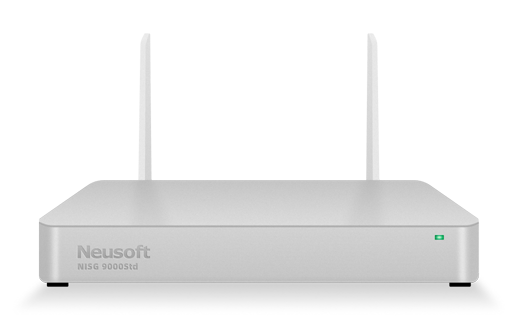
情報確認日:2026年10月2日。製品画像はNeusoft公式製品ページのNISG 9000Stdです。仕様表は同ページから公開されている日本語データシートを参照しました。提供条件や契約内容は導入時に確認してください。

最新記事 by 堀田直義 (全て見る)
- 【2026年最新版】UTMのおすすめメーカー比較ランキング5選! - 2026年1月1日
- 【2026年最新版】UTMの選び方は?抑えておくべきポイント3選! - 2026年1月1日
- 【2026年最新版】UTMのリース料金の相場は?購入価格も紹介! - 2026年1月1日
- 【2026年最新版】サーバーの価格相場はどのくらい?種類別に平均費用を解説! - 2026年1月1日
- UTMにセキュリティ対策ソフトはいらない?結論:必要です - 2025年6月26日