WatchGuardのFirebox T125は、支店や小規模オフィスでネットワークの通信とセキュリティを管理するための機器です。有線モデルのT125と、無線を備えるT125-Wがあり、クラウド管理とローカル管理を選べます。選定では、本体、セキュリティサービス、管理方法を一緒に確認することが大切です。
本記事では公式ハードウェアガイドとサービス資料を参照し、ポート構成、無線の違い、運用の選び方を解説します。機器仕様と、当サイトが提案する導入時の確認事項を分けて整理しています。業務に必要な構成は、利用するソフトウェア、契約、ネットワーク環境に合わせて判断してください。
Firebox T125の特徴を押さえる
Fireboxは、社内とインターネットの間で通信を制御し、契約したセキュリティ機能を適用するための製品です。T125は小規模拠点での利用を想定した卓上型の選択肢です。ただし、機器が小さいことと、設定や管理が不要なことは同じではありません。導入後の担当者と手順まで考える必要があります。
特徴の一つは、管理をWatchGuard Cloudにまとめる方法と、Fireware Web UIやWatchGuard System Managerを使う方法を検討できる点です。新規導入と既存環境の更新では、適した選択が違う場合があります。社内の経験、委託先の保守方法、必要な機能をもとに決めましょう。
もう一つは、無線の有無を選べることです。既存アクセスポイントを活用したいなら有線モデル、本体に無線をまとめたいならT125-Wを候補にできます。実際には設置位置や電波の届き方が重要なので、機器の台数だけでなくオフィスの間取りも含めて比較してください。
T125とT125-Wの仕様を比較
| 項目 | T125 | T125-W |
|---|---|---|
| 有線ポート | 2.5GbE×1、1GbE×4 | 2.5GbE×1、1GbE×4 |
| 無線LAN | 非搭載 | Wi-Fi 7、2.4GHz/5GHz |
| メモリー | 4GB DDR4 | 4GB DDR4 |
| ストレージ | 16GB eMMC | 16GB eMMC |
| 重量 | 2.06kg | 2.17kg |
| 寸法 | 幅210×奥行230×高さ44mm | |
出典はメーカーのFirebox T125 Hardware Guideです。T125-Wの無線仕様は2.4GHzと5GHzで、Wi-Fi 7という名称だけから6GHz帯にも対応すると判断しないでください。購入時には国内で提供される型番と、利用できる無線設定を確認しましょう。
メモリーやストレージ容量は、本体仕様を理解する材料です。しかし、これらの値だけで、何年分のログを保存できるかや、何人の利用に十分かは判断できません。ログの保存先と期間は管理方法や契約条件を確認し、利用者数は通信内容と同時負荷を合わせて考える必要があります。
2.5GbEポートの意味を正しく読む
2.5GbEは有線接続の規格であり、すべてのセキュリティ検査を有効にしたときに2.5Gbpsで処理できるという意味ではありません。ポートの速度と、ファイアウォール、VPN、脅威対策の処理性能は別の指標です。導入時には、利用する検査条件の性能資料も確認してください。
また、高速なポートを備えていても、接続先が1GbEなら、その接続は相手側の条件にも制約されます。回線終端装置、スイッチ、ケーブル、端末までの経路を調べることが必要です。インターネット側だけを高速化しても、社内の無線や古いスイッチが混雑していれば、体感の改善は限定される場合があります。
2.5GbEポートをどこへ接続するかは、ネットワークの設計で決めます。回線側と社内側のどちらに帯域が必要か、どの通信が機器を通るかを整理してください。端子の数だけを見て配線するのではなく、業務の通信経路を図にすると、構成の妥当性を説明しやすくなります。
セキュリティサービスの選び方
公式資料にはStandard Support、Basic Security Suite、Total Security Suiteが案内されています。Standard Supportと、複数の検査機能を含むスイートを同じ内容と考えないようにします。必要な対策がどの契約に含まれるかを確認し、本体価格だけで費用を比較しないことが大切です。
Basic Security Suiteでは、侵入防止、ゲートウェイのウイルス対策、Web制御、アプリケーション制御などが案内されています。Total Security Suiteでは、さらに高度な解析やDNS関連の対策などが加わります。利用できる機能は、製品、管理方式、ソフトウェア、契約の組み合わせで確認してください。
契約を選ぶには、守りたい業務を具体的に挙げると役立ちます。危険なWebアクセスの抑制、業務に不要なアプリの制御、不審なファイルの確認、端末からの不審な接続の把握など、必要性を整理します。そのうえで、サービスが有効になる通信と、別の対策が必要な通信を分けましょう。
上位の契約を選べば、運用作業がすべてなくなるわけではありません。警告を読む担当者、例外設定の承認者、端末を調べる担当者が必要です。費用を比較する際には、サービスの種類と、販売店が代行する作業の範囲を別の項目として確認すると認識違いを防げます。
ログ保存と契約期限も比較する
クラウドを利用する場合は、ログとレポートの保存条件を見積りに含めます。リアルタイムの状態を見られることと、過去の事象を調査できることは別です。必要な保存期間を先に決め、契約の範囲で足りるかを確認してください。長く保存すればよいというだけでなく、実際に調べる手順も必要です。
期限については、機器の使用開始日、サービスの有効期間、更新の担当を整理します。通知が退職した担当者のメールにだけ届く状態を避け、組織として確認できる宛先を決めると安心です。更新費、構成変更、管理を委託する場合の移管方法も導入時に確認しましょう。
クラウド管理とローカル管理の選択
WatchGuard Cloudによる管理は、複数の拠点の状態や設定をまとめて扱いたい場合に候補になります。公式ガイドは、新規機器をクラウド管理する方法と、ローカルで管理する方法を区別して説明しています。両者は単に画面の入り口が違うだけではなく、対応機能や設定手順を確認する必要があります。
クラウド管理が合うかを判断するには、拠点数、現地担当者の有無、通信障害時の対応、変更作業の頻度を整理します。支店へ訪問しなくても状況を把握できることは有用ですが、インターネット接続自体が止まったときには現地の確認が必要になる場合があります。
ローカル管理は、既存の運用手順や詳しい担当者がいる場合に検討できます。ただし、設定ファイルの保管、管理端末、更新、引き継ぎを自社で整える必要があります。担当者一人だけが操作方法を知っている状態では、休暇や異動の際に対応が難しくなるため、手順と権限を整理しましょう。
導入前には、必須の機能を一覧にし、選ぶ管理方式で使えるかを販売店と確認します。既存機器からの更新なら、現在の設定をそのまま移せると考えず、VPN、ネットワーク分離、特殊な通信制御などを照合してください。管理方法の決定を、最後の設定作業まで先送りしないことが大切です。
T125-WのWi-Fi 7を活用する条件
無線性能は、機器側の規格だけで決まりません。パソコンやスマートフォンの対応規格、距離、遮蔽物、周囲の電波、同時利用者によって変わります。新しい無線規格の製品を置くだけで、古い端末の通信速度が同じように向上するわけではありません。
本体に無線をまとめる構成では、配線の集まる場所と、電波を届けたい場所が近いかを確認します。入口付近の配線盤や金属ラックに置く必要があるなら、会議室まで安定して届くかを調べてください。無線を分離して設置したほうが、機器の管理と電波の設計を両立しやすい場合があります。
来客用の通信を提供する場合は、社員用と同じアクセス権にしないことが基本です。無線の名前を分けるだけでなく、社内の共有フォルダー、複合機、管理画面へ到達できないように設定します。設定後に来客側の端末で実際に試し、意図した分離ができているか確認してください。
無線の導入確認では、机の上だけで速度を測るのではなく、普段利用する場所で業務アプリを試します。会議室の奥、受付、壁を挟んだ部屋などを含めると、導入後の問い合わせを減らしやすくなります。問題がある場合は、機器の設定、設置位置、アクセスポイントの追加を順番に検討しましょう。
HTTPS検査と業務を両立する
セキュリティサービスの設計では、暗号化通信をどこまで検査するかが重要です。宛先の情報を確認することと、通信内容を調べることでは、必要な設定も処理負荷も変わります。利用するサービス、端末の管理方法、個人情報の扱いを踏まえて対象を決めてください。
会社所有のパソコンへ証明書や設定を配布する構成では、配布手段と更新手順を準備します。新入社員の端末、交換したパソコン、在宅勤務用の機器に設定漏れがないかも確認します。導入時に一度設定したら終わりではなく、端末の増減に追従する仕組みが必要です。
最初は少数の端末で、よく使うサービスを試してください。オンライン会議、電子契約、ファイル共有、クラウド会計、ソフトウェア更新などを実際の操作で確認します。管理画面へログインできるだけでなく、送信、保存、同期といった業務の最後まで進めることが重要です。
影響が見つかった場合は、通信先、時間、端末、操作を記録して原因を特定します。広い範囲の検査を止める前に、必要な例外を限定できないか確認してください。例外には理由と見直し日を記録し、サービス側の仕様変更や機器更新後に再評価できるようにします。
VPNと複数回線を考えるとき
VPNを使う場合は、拠点間の接続と、在宅勤務者の接続を分けて整理します。接続する相手、必要な社内資源、同時利用、端末の管理方法が違うためです。互換性、認証、必要なソフトウェアと契約条件を確認し、現在の構成を維持できるか検討しましょう。
遠隔接続では、利用者の認証と接続後の権限が重要です。接続できた人が社内のすべての機器へ到達する設計ではなく、必要な業務へアクセスできる範囲を決めます。退職、委託終了、端末紛失の際に利用を止める手順も、導入前に準備してください。
複数回線を使う設計では、通信の切替と業務の継続を別々に確認します。回線が切り替わると通信元のアドレスが変わり、外部サービスの許可設定に影響する場合があります。会議や遠隔接続が再接続を必要とするかなど、利用者が体験する動作まで試すことが大切です。
予備回線が通常より細い場合は、何を維持するかを決めます。受注、決済、メールを優先し、大容量の同期を後回しにする運用も考えられます。回線を二つ用意したこと自体を目的にせず、停止したときの業務の動きから必要な構成を選びましょう。
導入に向く環境を具体的に考える
少人数の支店を本部で管理する
拠点ごとに詳しい担当者を置けない場合、管理方法を揃えることが役立ちます。ただし、すべての拠点を同じ設定にするのではなく、決済端末や取引先専用の接続など、必要な違いを整理します。共通ルールと拠点固有のルールを分けると、変更内容を把握しやすくなります。
現地向けには、機器の場所、表示の確認方法、連絡先、触ってよい配線を短い手順書にします。障害が起きた際に、現地担当者が何度も配線を抜き差しすると状況が変わってしまうことがあります。連絡と確認の順序を決めて、遠隔の担当者と協力できる状態を作りましょう。
既存の無線LANを残してUTMを更新する
現在のアクセスポイントが業務に適しているなら、有線モデルのT125を候補にして、ネットワークの出入口を更新する方法があります。その際は、社員用と来客用の分離が新しい機器でも維持されるか、VLANやルーティングの設定を確認してください。
更新で変更する箇所を限定すると、問題の切り分けがしやすくなります。一方で、古い無線機器に更新停止などの問題がある場合は、同時に見直す必要もあります。残す理由と交換する理由を明確にし、単に費用が安いからという理由だけで古い構成を維持しないようにしましょう。
設置と日常の点検
設置場所は、配線しやすいことに加えて、通気、電源、物理的な管理を考えます。人が頻繁に触れる場所や、物を積み重ねる棚は避け、ケーブルに負荷がかからないようにします。卓上型でも、周囲の熱やほこりの影響を受けるため、定期的に状態を確認してください。
電源障害への備えでは、Fireboxだけでなく回線終端装置やスイッチも含めます。本体が動いていても、通信経路の別の機器が停止すれば業務は止まります。復旧時の起動順序や、設定が正常に戻ったことを確認する手順を準備すると、停電後の対応がしやすくなります。
管理画面の権限は、作業内容に合わせて割り当て、共有アカウントへの依存を減らすことを検討します。誰がいつ設定を変えたか分かる記録があると、問題が起きた際の調査に役立ちます。委託先の変更時には、管理権限と連絡先を見直してください。
Firewareの更新を計画する
FireboxはFirewareで動作します。メーカーの更新情報を確認し、修正内容と業務への影響を把握したうえで更新を計画してください。導入時に使ったバージョンを永久に固定するのではなく、保守の中で継続して確認することが必要です。
更新前には、設定のバックアップ、対応機種、既知の問題、VPN相手との互換性を確認します。作業後は、インターネット閲覧だけでなく、社内共有、無線、VPN、重要な業務アプリを確認してください。戻す必要が生じた場合の条件と手順も、事前に担当者間で共有します。
複数拠点がある場合は、代表的な拠点で確認してから順番に進める方法が考えられます。更新の担当者、作業時間、現地の連絡先を整理し、全拠点を同時に止めない計画にします。緊急の修正が必要な場合も、誰が判断するかを決めておくと対応が遅れにくくなります。
費用を比較するときの確認項目
見積りには、T125かT125-Wか、セキュリティスイート、契約期間、導入作業、クラウド関連の条件、保守内容を明記してもらいます。同じ本体名でも、含まれるサービスが違えば総額の比較はできません。更新後の費用も含め、利用予定期間全体で確認しましょう。
販売店の保守では、設定変更、障害切り分け、代替機、現地訪問、設定復元が対象かを確認します。メーカーの問い合わせ窓口と、業務を復旧させる作業担当は同じとは限りません。休日の停止に対応が必要な企業は、受付時間と作業可能時間を分けて確認してください。
支払い方法を選ぶ際も、機器の利用期間とサービスの有効期間を揃えて把握します。月額が一定でも、途中のライセンス更新や移転作業が別費用になる場合があります。具体的な料金は、必要な構成と保守範囲を決めたうえで確認することが適切です。
新しいFireboxへ移行する際の検証計画
既存機器からT125へ更新するときは、同じメーカーであっても、管理方式やソフトウェアの違いを確認します。設定を移す作業と、必要な業務が使えることを確かめる作業を分けて計画してください。移行できたという表示だけで、実際の通信まで確認できたとは限りません。
準備では、現在の接続先、アドレス、VPN、無線、例外設定を一覧にします。各設定の用途を確認し、使っていないものは整理します。特定の担当者だけが知っている通信がある場合は、その人が確認に参加できる日程を選ぶと、作業後の見落としを減らせます。
次に、選ぶ管理方式に合わせた確認表を作ります。クラウド管理なら、機器が登録され、状態と必要な記録を確認できることまで試します。ローカル管理なら、管理端末からの接続、設定の保存、復元手順を確認します。日常の担当者が実際に操作することも重要です。
有線と無線の問題を分ける
T125-Wを導入する場合は、有線の業務確認を先に行い、その後に無線を確認すると原因を分けやすくなります。同じサービスを同じ端末で試し、接続方法による違いを記録します。無線だけで遅い場合は、検査性能よりも設置位置や電波環境に原因がある可能性も考えられます。
来客用ネットワークでは、インターネットへ接続できることと、社内へ接続できないことの両方を確認します。社員側から必要な複合機やサーバーを使えるかも試してください。分離を強めた結果、必要な業務まで止めていないかを同時に確認すると、調整の方針が明確になります。
試験結果を引き継ぎ資料へ残す
確認表には、実施日、端末、接続方式、作業内容、結果を記録します。不具合を解決した場合は、原因と変更した設定も残してください。後日似た事象が起きた際に役立ち、担当者が交代しても、なぜその設定にしたかを説明できます。
運用開始後の確認では、問い合わせの多いサービス、混雑する時間帯、例外設定の増加を見ます。問題が出るたびに個別の例外を追加するだけでは管理が難しくなります。必要性と影響をまとめて見直し、業務を維持しながら設定を整理しましょう。
最後に、旧機器へ戻す手順と、新機器での復旧手順を区別して保管します。導入直後の切替失敗と、数か月後の故障では必要な対応が違います。機器、契約、設定、連絡先を一緒に確認できる資料があれば、緊急時にも対応を始めやすくなります。
相談時は、現在の管理方法と無線の利用状況をお伝えください。T125とT125-Wのどちらが合うか、機器とサービスを揃えた条件で比較しましょう。
よくある質問
T125に後から無線機能を追加できますか
T125とT125-Wは別のモデルです。本体の無線機能が必要なら、購入時に対応モデルを選びます。有線モデルに外部アクセスポイントを組み合わせる構成も考えられますが、管理方法と必要な機器は別に検討してください。
Wi-Fi 7なら6GHzを使えますか
T125-Wの公式ハードウェアガイドが示す帯域は2.4GHzと5GHzです。無線規格の名称だけで判断せず、製品ごとの仕様を確認してください。端末側の対応や国内での提供条件も合わせて確認しましょう。
クラウド管理なら保守担当は不要ですか
管理画面へ遠隔から入れることと、異常を判断して対応することは別です。警告の確認、変更の承認、端末の調査、障害時の連絡には担当が必要です。自社で行う作業と販売店へ任せる作業を整理してください。
端末のウイルス対策を外してよいですか
UTM導入だけを理由に外すことは適切ではありません。社外利用や、ネットワークの出入口を通らない経路も考慮します。端末の更新、認証、バックアップと組み合わせて、業務全体を保護する構成を考えましょう。
選定の要点と公式情報
Firebox T125は、ポート構成、無線の要否、管理方法、サービス契約を一組で選ぶことが重要です。機器の規格だけで判断せず、日常業務と障害時の対応を具体的に確認すれば、小規模拠点で継続して運用できる構成を比較しやすくなります。
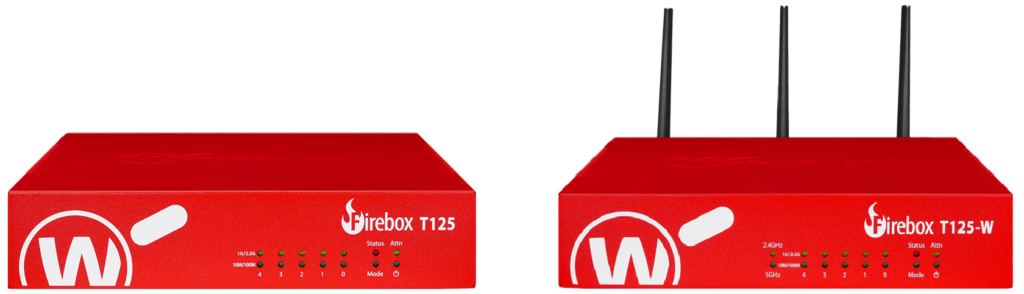
情報確認日:2026年10月2日。製品画像はWatchGuard公式ハードウェアガイドのT125とT125-Wの写真です。左が有線モデル、右が無線モデルです。導入時には国内提供仕様、サービス条件、使用するFirewareの情報を確認してください。

最新記事 by 堀田直義 (全て見る)
- 【2026年最新版】UTMのおすすめメーカー比較ランキング5選! - 2026年1月1日
- 【2026年最新版】UTMの選び方は?抑えておくべきポイント3選! - 2026年1月1日
- 【2026年最新版】UTMのリース料金の相場は?購入価格も紹介! - 2026年1月1日
- 【2026年最新版】サーバーの価格相場はどのくらい?種類別に平均費用を解説! - 2026年1月1日
- UTMにセキュリティ対策ソフトはいらない?結論:必要です - 2025年6月26日