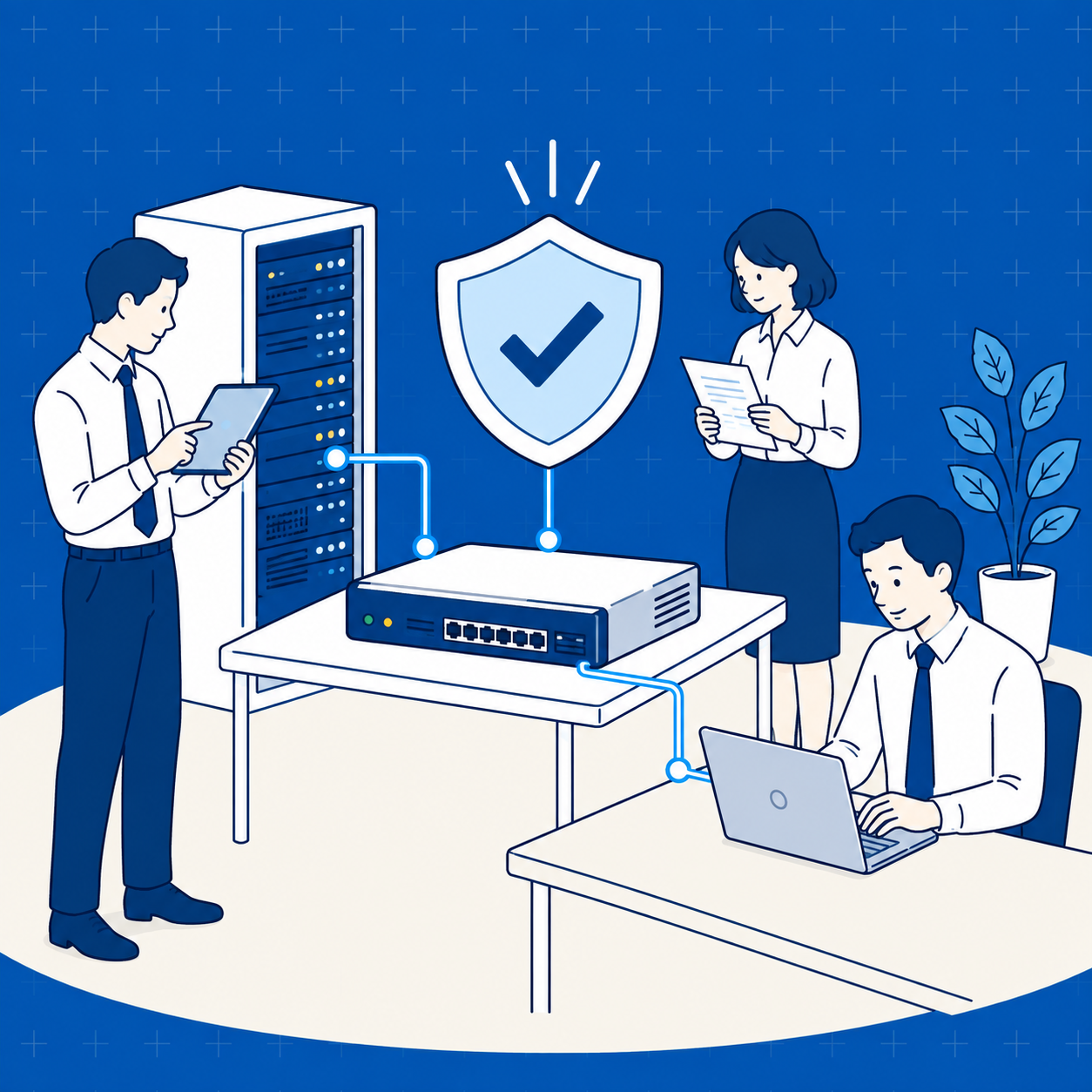
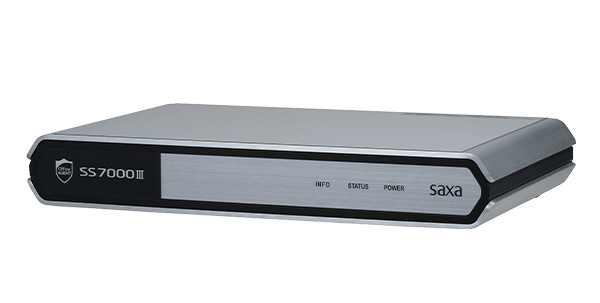
サクサのSS7000Ⅲは、オフィスのネットワークで複数のセキュリティ対策をまとめて行うUTMです。機器の特徴を把握するだけでなく、利用するPCの台数、日々の通信量、導入後に誰が管理するかまで整理すると、自社に合う構成を選びやすくなります。本記事では、メーカーの公式資料をもとにStdとProの違い、主な機能、仕様、導入前の確認事項、料金の比較方法を解説します。製品固有の情報と、当社が提案する一般的な選定・運用の考え方を分けて紹介します。
SS7000ⅢはどのようなUTM?
UTMは、ファイアウォールやウイルス対策、Webフィルタリングなどを一つの機器にまとめ、ネットワークを通る通信を管理する仕組みです。SS7000Ⅲも、このような役割を担うサクサの製品です。PCにインストールするセキュリティソフトとは保護する場所が異なるため、端末の対策と組み合わせて運用することを前提に考えます。
例えば、社内で複数のPCがインターネットを利用している場合、各PCの設定に加えて、ネットワークの出入口でも通信を確認する構成を検討できます。ただし、UTMを通らない経路の通信まで同じ条件で保護できるわけではありません。持ち出しPC、スマートフォンの通信、別回線につながる機器なども含め、どこを通信が通るかを整理することが出発点です。
SS7000Ⅲを導入する目的は、「機器を設置すること」だけではありません。業務を継続しながら、不審な通信への対応や設定の見直しを続けられる状態をつくることです。購入前から、通知を確認する担当者と相談先を決めておくと、導入後の役割分担が曖昧になりにくくなります。
StdとProの違いを確認する
SS7000ⅢにはStdとProがあり、メーカーの仕様表ではPC同時接続推奨台数や無線LANの有無などに違いがあります。StdのPC同時接続推奨台数は15台、Proは60台です。無線LANはProに搭載され、Stdには搭載されていません。名称が似ていても同じ構成ではないため、見積書ではシリーズ名だけでなく型番まで確認しましょう。
推奨台数は、機種選定の入り口となる指標です。例えばPCが少ない職場でも、大容量ファイルの転送やWeb会議が集中するなら、台数だけで余裕があるとは判断できません。反対に、常時接続しているPCが多くても、使い方によって通信の集中時間は異なります。機器の利用状況を伝え、必要な検査機能を有効にした状態で適合性を確認することが大切です。
無線LANについても、内蔵されていることだけで選ぶ必要はありません。すでにアクセスポイントを設置している場合は、その機器を継続利用する構成も検討対象です。フロアの広さ、壁の位置、来客用通信の扱い、無線端末の数を整理し、UTMと無線LANの役割を分けて考えると、必要な設備が見えやすくなります。
主な仕様
| メーカー | サクサ |
|---|---|
| 製品シリーズ | SS7000Ⅲ Std/SS7000Ⅲ Pro |
| PC同時接続推奨台数 | Std:15台/Pro:60台 |
| ファイアウォールスループット | 3.00Gbps |
| IPSスループット | 1.36Gbps |
| アンチウイルススループット | 700Mbps |
| 無線LAN | Std:非搭載/Pro:IEEE802.11 a/b/g/n/ac |
| 有線ポート | WAN:1/LAN:7(うち1ポートはメンテナンス専用) |
| 発売日 | 2024年7月22日 |
仕様確認日:2026年9月30日。数値はメーカー公表値です。測定条件の異なる性能値を単純に比較したり、実際の通信速度の保証値として扱ったりしないでください。LANのメンテナンス専用ポートには通常のネットワーク機器を接続できません。
SS7000Ⅲの特徴を業務の場面から見る
メール・Webの対策をまとめて検討できる
SS7000Ⅲは、ウイルス対策、迷惑メール対策、Webフィルタリングなどを備えます。業務では、メールの送受信、取引先サイトの閲覧、クラウドサービスの利用などが重なります。導入相談では「セキュリティを強くしたい」とだけ伝えるより、現在のメール環境や日常的に使うサービスを具体的に挙げると、確認すべき項目を整理しやすくなります。
Webフィルタリングを利用する場合は、業務に必要なサイトを使えるようにする運用も必要です。例えば、新しい取引先のサイトが利用できないときに、社員が勝手に別回線へ切り替える状態は避けたいところです。問い合わせ先と申請手順を決め、必要性を確認したうえで設定を見直せる体制を用意しましょう。
本体表示と見える化で状況を確認する
メーカーは、本体のLEDパネルや見える化サイトによる状況確認を案内しています。専門用語を含むログを常に読む体制がない職場でも、まず状態に気づき、必要に応じて相談する流れをつくることが重要です。表示が見やすい場所へ本体を設置することと、管理画面を確認できる担当者を確保することは、別々に考えておきます。
導入時には、正常時に何が表示されるか、警告が出た場合に何を控えるかを説明してもらいましょう。日時、利用していた端末、発生した症状をまとめられるだけでも、相談時のやり取りが具体的になります。表示を見て独断で設定を大きく変えるより、状況を記録して保守窓口へ伝える手順を共有すると運用しやすくなります。
拠点や社外利用を含めた構成を考えられる
SS7000Ⅲでは拠点間VPNが案内されており、エンドポイント対策やリモートコネクトにはオプションがあります。社外から使うPCがある場合、社内のUTMを設置しただけで運用設計が終わるわけではありません。どの利用者が、どの端末から、どの社内資源へ接続する必要があるかを整理して相談します。
在宅勤務の人数だけでなく、利用するファイルやアプリ、接続する時間帯、退職・異動時の利用停止も確認事項です。営業担当者が外出先で使う端末と、社内で固定利用するPCでは管理上の課題が違います。必要なオプションを追加するときは、導入時の設定費用に加え、端末変更時の対応まで見積りに含まれるかを確認しましょう。
導入前に整理したいネットワーク構成
現在の機器と回線を一覧にする
初回の相談では、回線サービス名、回線終端装置、ルーター、スイッチ、無線アクセスポイント、サーバーなどの情報が役立ちます。名称が分からない場合は、機器のラベルや配線が分かる写真を用意する方法もあります。どのケーブルを外すかを自己判断する必要はありません。現在の状態を記録し、設置担当者に確認してもらうことを優先します。
複合機、ネットワークカメラ、勤怠端末なども通信を行います。PC以外の機器があることを伝え忘れると、導入後に一部の業務だけ動かない原因を探す手間が増えます。インターネット接続が必要な機器と、社内だけで使う機器を分けて書き出し、通信を残す必要がある相手やサービスを整理しましょう。
設置位置を先に決めつけない
UTMをネットワークのどこへ設置するかは、既存ルーターの役割や回線の接続方式によって検討が必要です。機器の並びだけを見て、すべてのオフィスで同じ配線にできるとは限りません。固定IPアドレス、拠点間通信、外部公開しているサービスなどがある場合は、その利用状況も合わせて伝えてください。
接続方式についても、回線の広告上の名称だけで判断しないことが大切です。契約している事業者、サービス名、利用中の設定を確認し、今回の構成で必要な条件を満たすかを照合します。導入前に不明点が残っている場合は、回線事業者と設置担当者のどちらへ確認するかまで決めておくと、工事当日の混乱を減らせます。
通信が止まる時間と切り戻しを確認する
配線変更や設定切り替えでは、業務通信に影響する時間が発生する場合があります。電話、受発注、決済、遠隔作業など、止められない業務があるなら先に伝えましょう。作業可能な曜日と時間帯、確認に立ち会う担当者、社内への周知方法を決めることで、関係者が同じ前提で準備できます。
あわせて、想定した動作にならなかった場合の対応も確認します。元の構成へ戻す条件、判断する人、復旧確認の方法が整理されていれば、問題が起きたときに手順を一から相談する必要がありません。既存設定の保存と作業内容の記録を含め、設置担当者にどこまで依頼できるかを確認してください。
処理性能は「回線速度」と分けて比較する
仕様表には、ファイアウォール、IPS、アンチウイルスのスループットがそれぞれ掲載されています。これらは機能別の測定値であり、すべての機能を有効にした状態で常に同じ速度が出るという意味ではありません。また、ネットワークポートの規格と、通信を検査する処理性能も別の指標です。大きい数値だけを拾って比較しないようにしましょう。
検討時には、普段の通信量と最も負荷が高い時間帯を把握します。朝の一斉ログイン、定例のWeb会議、クラウドへのバックアップなど、複数の処理が重なる場面を洗い出すと、確認条件を具体的にできます。実際の環境で評価する場合は、導入前後で同じアプリと同じ作業を使い、体感だけでなく業務が完了するかを確認します。
暗号化された通信の扱いも、事前に相談したい項目です。どの通信を確認対象にするか、端末側で必要な準備があるか、特定のアプリに影響しないかを確認してください。利用者に見えない部分の設定ほど、目的と例外の理由を記録しておくと、端末やサービスが変わった際の見直しに役立ちます。
保守・サポートはサービスごとに確認する
メーカーは、ウイルス駆除の支援やリモート保守の窓口を案内しています。一方で、代替機発送は有償かつ登録が必要なサービスであり、リモート設定変更にも有償の扱いがあります。「サポート付き」という一言では、すべての作業が同じ条件で利用できるとは分かりません。メーカーのサービスと販売店が提供する作業を分けて確認しましょう。
確認したいのは、受付時間、連絡方法、初動の対応範囲、現地作業の有無、設定変更の費用などです。障害が疑われるときに、回線の問題か、UTMの問題か、PCの問題かを誰が切り分けるかも重要です。複数の会社から機器を購入している場合は、最初に連絡する窓口を決めておくと、問い合わせ先を探す時間を減らせます。
ウイルス駆除の支援と、失われたデータの復旧は同じ内容ではありません。メーカーの案内でも、データ破損時の復旧を保証するものではないことが示されています。大切なデータについては、UTMの導入とは別にバックアップと復元手順を確認し、保守契約の範囲だけで事業継続を考えないようにします。
価格・リース料金を比較するときの考え方
月額だけでなく契約に含まれる内容を見る
UTMの見積りでは、本体、セキュリティサービス、初期設定、設置作業、保守などの扱いを揃えて比較します。月額が近くても、利用期間や更新時の費用が異なる場合があります。必要なオプションが別途見積りになっていないか、現在のネットワーク構成に合わせた作業が含まれているかを確認してください。
契約期間を比較する場合は、月額と支払回数を並べて、期間全体で支払う金額を確認すると条件を整理しやすくなります。ただし、追加作業や契約更新の条件まで同じとは限りません。税の扱い、ライセンスの有効期間、故障時の対応、契約満了時の取り扱いは、見積書と契約条件で確認しましょう。
メーカーの型番と販売プラン名を分ける
当サイトの料金案内では、Std PlusやStd Plus+などの販売プラン表記も使っています。メーカー仕様表のStd/Proと、販売店が案内するプラン名称を混同しないことが大切です。比較するときは、搭載する本体の型番、含まれるライセンス、オプション、保守内容をそれぞれ確認してください。
最新の掲載料金やリースプランは、次の専用ページで確認できます。利用台数や既存の設備によって確認事項が異なるため、詳細条件は個別のお見積りでご案内します。
導入後に続けたい日常の管理
確認する担当と頻度を決める
機器を設置した後は、管理画面や通知を確認する担当者を決めます。毎回すべての情報を詳しく読む体制を最初から求めるより、確認する項目と相談の基準を明確にすることが現実的です。担当者が休みのときの代理、連絡先の保管場所、保守会社へ伝える情報を簡単な手順書にまとめておきましょう。
見える化サイトを利用する場合も、管理に使うアカウントを誰でも共有する運用にしないことが重要です。利用者の役割に応じた権限、退職・異動時の扱い、認証情報の保管方法を社内で決めます。機器の機能と社内の運用ルールを合わせることで、担当者が変わっても管理を引き継ぎやすくなります。
更新と設定変更を記録する
メーカーは、ライセンスの有効期限を過ぎると機能の停止や定義ファイルの更新停止などによって防御効果が低下する場合があると案内しています。導入日だけでなく、ライセンスの期限と更新の連絡時期も管理しましょう。見積りに書かれた期間と、実際に利用開始する時点の条件を確認しておくことも大切です。
設定を変更した場合は、変更日、担当者、変更理由、対象の機器やサービスを残します。後から通信の問題が起きたときに、いつから状況が変わったかをたどれるようにするためです。新しいアプリを導入した際の例外設定も、そのまま放置するのではなく、利用が終わった時点で必要性を見直します。
UTMとあわせて整えたい対策
UTMは、会社の情報セキュリティ対策を構成する一つの要素です。PCやアプリの更新、エンドポイント対策、アクセス権の見直し、認証の管理、バックアップなども合わせて考えます。IPAの中小企業向けガイドラインも、組織として段階的に対策を進めるための資料を公開しています。機器の購入だけで対策が完了すると考えず、社内の運用も整えましょう。
特にバックアップは、保存処理が動いていることと、必要なデータを復元できることを分けて確認します。日々使うファイルの保存先、保存する世代、復元を担当する人を決めておくと、問題が起きた際の判断が具体的になります。UTMの保守契約にデータ復旧まで含まれるかは別途確認が必要です。
社員への周知も難しい内容から始める必要はありません。不審なメールを受け取ったときの連絡先、警告が出たときの対応、業務端末を持ち出す際のルールなど、日常の行動に直結する内容を共有します。機器側で検知した事象と、利用者が気づいた異常を同じ窓口へ集められると、確認を進めやすくなります。
オフィスの利用場面に合わせた選び方
少人数で管理を兼任している職場
専任の担当者がいない場合は、機能の数に加えて相談のしやすさや管理の引き継ぎを重視します。誰が通知を確認し、設定変更を依頼するかが明確なら、通常業務と両立するための役割を整理できます。Stdが候補になる場合も、利用台数だけで即決せず、通信量や必要な保守を合わせて確認してください。
増員や移転を予定している職場
近い将来にPCや拠点が増える予定があるなら、現在の状態だけで判断しないようにします。台数の増加、無線エリアの変更、サーバーの移行などを伝え、導入後にどのような変更が想定されるかを整理します。必要以上に大きな機器を選ぶことが目的ではなく、変更時に再検討する条件を明確にすることが大切です。
クラウドサービスを多く利用する職場
クラウド利用が多い職場では、Web会議、ファイル共有、業務システムなどが同時に動く時間帯を確認します。ネットワーク機器だけでなく、端末側の状態や回線の混雑も影響するため、問題が起きた際の確認範囲を整理しておきましょう。導入前に主要な業務を試す項目を作っておくと、設置後の確認漏れを減らせます。
見積りから設置後の確認までの進め方
最初に、導入の目的と現在の不安を整理します。迷惑メールへの対応、社外PCの利用、担当者の負担など、解決したい課題が明確になると、必要な機能と運用支援を相談しやすくなります。そのうえで既存機器と回線の情報を共有し、本体の型番、ライセンス、作業範囲を揃えた見積りを確認します。
設置日が決まったら、業務を確認できる人を用意し、実際のメール送受信、Web閲覧、クラウド利用、印刷、必要な遠隔接続を確認します。「インターネットにつながった」だけで完了にせず、日常の仕事を再現することがポイントです。問題があれば、どの端末で、どの操作をした際に、どのような症状が出たかを伝えます。
最後に、連絡先、管理方法、更新時期、変更時の依頼手順を受け取り、社内で保管します。資料は担当者個人だけが知る場所に置かず、後任が確認できる形にしましょう。設置直後は問題がなくても、業務や利用サービスが変わると設定の見直しが必要になるため、相談を続けられる窓口を残しておくことが重要です。
SS7000Ⅲについてよくある質問
PCが15台以下ならStdで決めてよいですか?
推奨台数は参考になりますが、それだけでは判断できません。通信量、使う機能、VPN、Web会議、将来の増員などを含めて検討します。台数と一緒に日常の使い方を伝え、必要な条件に適合するかを確認してください。
Proの無線LANがあればアクセスポイントは不要ですか?
設置場所や利用範囲によります。電波の届き方、端末数、来客用通信の扱いなどを確認し、既存の無線設備を使うか、本体の機能を使うかを検討します。内蔵機能だけで事務所全体をカバーできると事前に決めつけないことが大切です。
UTMを導入すればPCの対策は外せますか?
PC側の対策も必要です。社外利用やUTMを通らない通信、端末内のデータ管理まで含めて考えます。端末の更新やエンドポイント対策、バックアップと組み合わせ、保護する範囲を分担してください。
今の回線やルーターをそのまま使えますか?
既存構成によって確認が必要です。回線契約、ルーターの役割、固定IPアドレスや拠点間接続の利用状況を伝え、導入する構成で適合するかを確認しましょう。現在の機器名と配線が分かる資料があると相談しやすくなります。
警告が表示されたら機器の電源を切るべきですか?
一律に電源を切るのではなく、社内で決めた連絡手順に従い、表示や発生時刻、対象端末の状況を記録して保守窓口へ相談します。業務停止や調査への影響もあるため、異常時に誰が判断するかを導入時に確認しておきましょう。
見積りを依頼するときに何を伝えればよいですか?
PCと業務端末の台数、回線サービス、既存機器、VPNや社外利用の有無、希望する保守、設置地域と時期をお伝えください。分からない項目は無理に判断せず、不明点として相談いただければ、必要な確認から整理できます。
SS7000Ⅲを検討中の方へ
SS7000Ⅲの選定では、StdとProの仕様差に加えて、自社の通信と管理体制を合わせて確認することが大切です。機器の性能、使う機能、保守の範囲、契約期間を揃えて比較すれば、月額だけでは見えにくい条件も整理できます。じむやでは、現在の利用環境を伺い、機種や導入条件についてご案内します。
公式情報・参考資料
製品情報は2026年9月30日に確認しました。機能、仕様、サービス条件は変更される場合があります。導入構成や日常管理に関する説明は当社の編集による一般的な検討事項です。実際に利用できる機能と作業範囲は、最新の公式資料および個別の見積りで確認してください。

最新記事 by 堀田直義 (全て見る)
- 【2026年最新版】UTMのおすすめメーカー比較ランキング5選! - 2026年1月1日
- 【2026年最新版】UTMの選び方は?抑えておくべきポイント3選! - 2026年1月1日
- 【2026年最新版】UTMのリース料金の相場は?購入価格も紹介! - 2026年1月1日
- 【2026年最新版】サーバーの価格相場はどのくらい?種類別に平均費用を解説! - 2026年1月1日
- UTMにセキュリティ対策ソフトはいらない?結論:必要です - 2025年6月26日